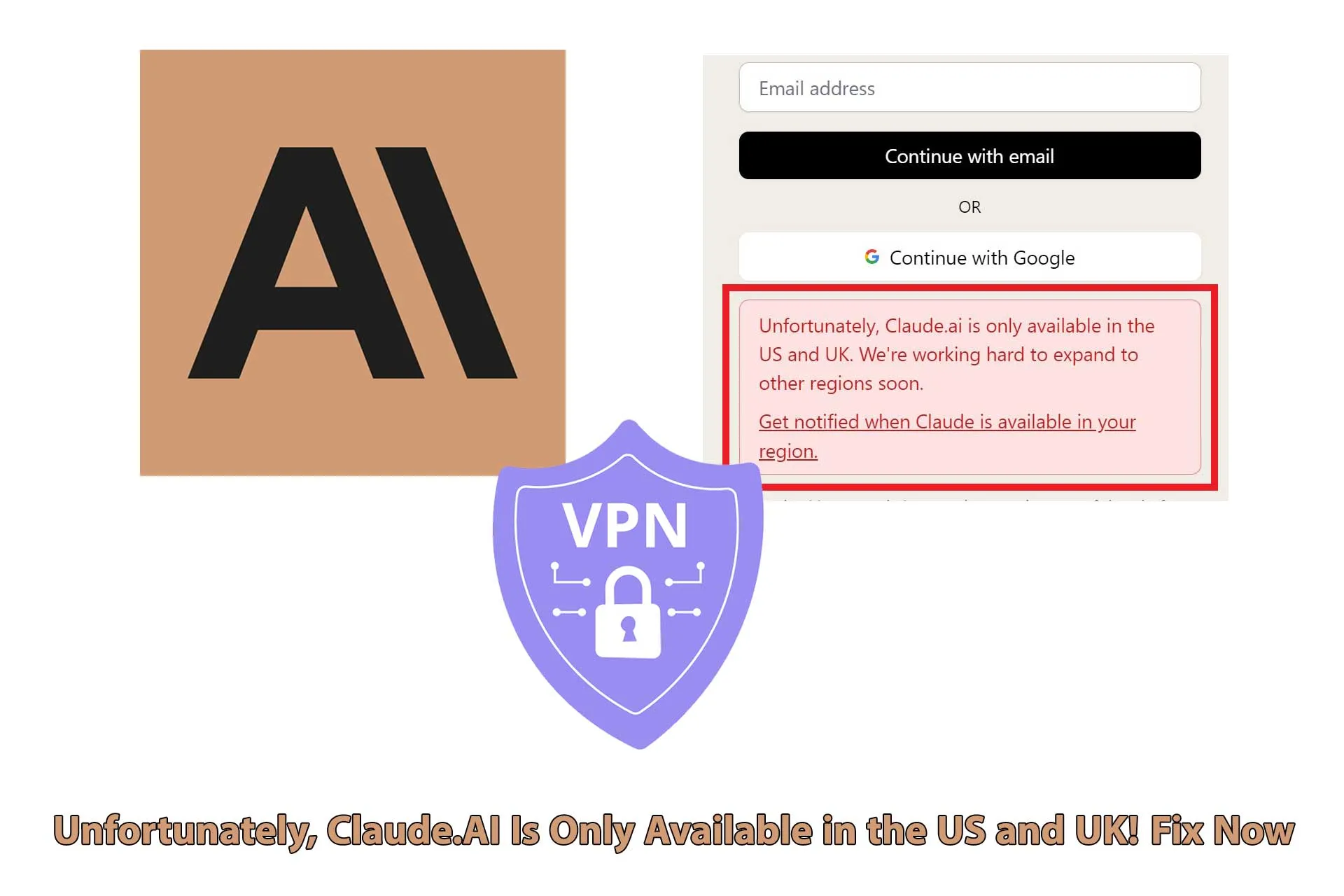
Claude 是目前被大量内容创作者和程序员使用的 AI 工具,但不少用户在使用过程中会遇到 登录失败、无法使用、白屏、地区不可用 等问题。
本文不讨论原理,只给出 可直接执行的解决方案,覆盖 2026 年最常见的 Claude 登录异常场景。
一、Claude 登录不了,最常见的几种表现
在实际使用中,Claude 的异常通常集中在以下几类:
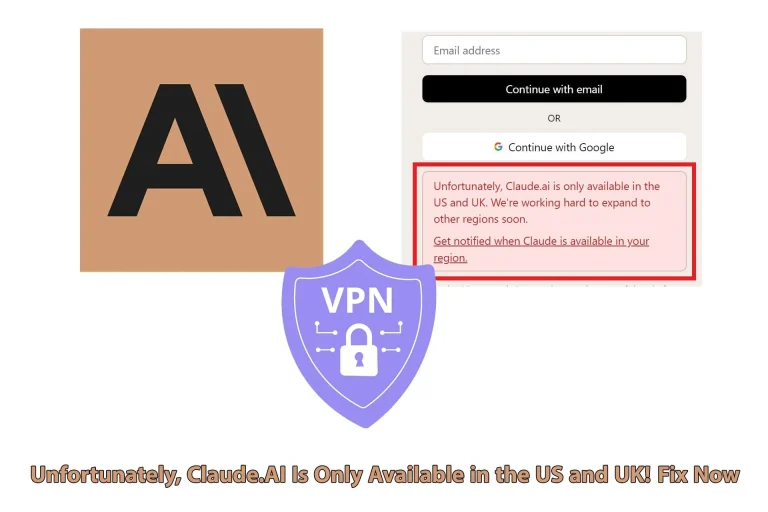
- 页面可以打开,但提示 not available in your region
- 登录后反复跳转,无法进入对话界面
- 完成验证后仍无法使用
- 页面空白或长时间加载
- 昨天还能用,今天突然不行
如果你遇到的情况与以上任意一条一致,说明问题并非个例,而是 Claude 常见风控或环境问题。
二、第一步:用“干净浏览器环境”重新登录(成功率最高)
Claude 对浏览器环境要求较高,很多登录失败并不是账号问题,而是浏览器状态异常。
正确做法:
- 使用 Chrome / Edge 最新版本
- 打开「无痕窗口(隐身模式)」
- 不登录任何浏览器账号
- 关闭所有插件(翻译、广告拦截、脚本类插件)
- 直接访问 Claude 官网进行登录
如果在此环境下可以正常使用,说明问题来自 旧缓存或插件冲突。
部分用户在注册阶段就会遇到限制,注册失败的情况更集中在下面这些问题中。
Claude 注册失败怎么办?常见原因与排查顺序(2026)
三、第二步:检查网络环境是否被限制
Claude 并非在所有地区都开放完整服务,即使页面能访问,也可能被限制使用。
常见网络问题包括:
- 所在地区不在官方支持范围
- 网络出口被多人共用
- IP 曾被频繁使用或触发风控
- 网络环境频繁切换
判断标准很简单:
能打开页面 ≠ 允许使用服务
如果登录后立刻被退出,或提示不可用,通常与网络环境有关。
四、第三步:账号验证未完全生效
部分用户在完成邮箱或手机验证后,仍然无法使用 Claude,这是因为验证并非即时生效。
正确处理方式:
- 完成验证后等待 5–10 分钟
- 不要反复刷新页面
- 不要重复提交验证码
- 再重新登录一次
频繁操作反而容易被系统判定为异常行为。
五、第四步:解决白屏 / 无限跳转问题
如果 Claude 页面空白或反复跳转,可按以下顺序操作:
- 清除浏览器 Cookies 与本地存储
- 完全关闭浏览器
- 重新打开无痕窗口
- 直接访问 Claude 官网首页
- 再进行登录
不要从旧书签或历史页面进入。
六、第五步:更换设备进行交叉验证
如果以上步骤无效,建议进行设备排查:
- 使用另一台电脑或手机
- 更换不同浏览器
- 在同一网络环境下测试
结果判断:
- 其他设备可用 → 原设备环境问题
- 所有设备都不可用 → 账号或网络问题
七、这些行为极易导致 Claude 无法使用
如果你曾经有过以下行为,账号被限制的概率会明显上升:
- 多账号频繁切换
- 账号共享
- 短时间多地区登录
- 自动化脚本或异常操作
- 网络环境频繁更换
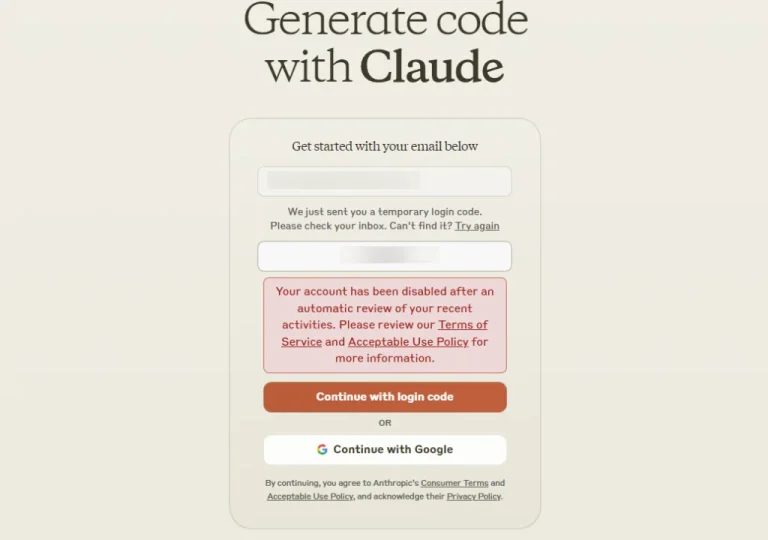
一旦触发风控,短期内通常无法通过简单操作恢复。
八、最后的可行方案:重新创建账号
当以上方法全部无效时,重新开始往往是成功率最高的选择:
- 使用全新邮箱
- 全新浏览器环境
- 全新设备(或清理彻底的设备)
- 固定、稳定的网络环境
- 登录一次后不频繁操作
在实际案例中,新账号 + 干净环境的成功率明显更高。
九、稳定使用 Claude 的实用建议
成功登录后,建议遵循以下原则:
- 固定设备
- 固定浏览器
- 固定网络
- 不频繁登出
- 不随意切换地区
这样可以最大限度降低再次出现登录异常的概率。
常见问题(FAQ)
Q:Claude 能在国内直接用吗?
A:是否可用取决于具体网络环境和账号状态,并非所有情况下都可直接使用。
Q:Claude 登录失败会自动恢复吗?
A:部分验证问题会延迟恢复,但风控类限制通常不会自动解除。
Q:同一个账号可以多设备使用吗?
A:可以,但不建议短时间内频繁切换设备或网络。
一句话总结
Claude 登录不了,绝大多数不是账号“坏了”,
而是 浏览器、网络或使用行为不被系统信任。