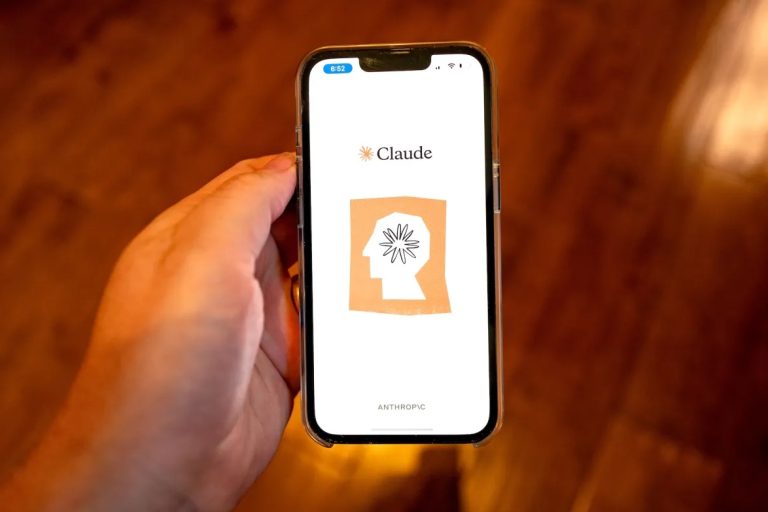
下面是 2026 年最新完整版的 Claude 注册、登录与使用全流程指南(含账号获取、基础设置、核心功能与进阶应用),覆盖最全面的用户上手步骤👇
🧠 什么是 Claude AI(背景简介)
Claude 是由 Anthropic 开发的前沿大型语言模型(Generative AI),设计上强调安全、理解力强、可用于写作、代码、分析、商业与生产力任务等多场景服务。最新版本包括 Claude 4、Claude Sonnet 4.5、Claude Opus 4.5 等多个子模型。
✅ 1. 注册账号:一步步完成(标准流程)
1️⃣ 准备工作(先行必做)
📌 邮箱:建议准备一个稳定的个人邮箱(Gmail、Outlook)用于注册和接收验证码。
📌 手机号:部分地区会要求手机号验证,最好使用国际手机号能顺利收到短信。
📌 网络环境:部分区域(如中国大陆)访问需要稳定的代理/翻墙工具
2️⃣ 访问官网并开始注册
- 打开浏览器访问官网:
➤ **https://claude.ai**。 - 点击 “Sign Up”(注册)按钮。
3️⃣ 输入邮箱 / 第三方登录
🔹 可以选择:
✅ “Continue with email”(通过邮箱注册)
✅ “Continue with Google / Apple”(使用第三方一键登录)
📌 推荐用 Google 登录更简便。
4️⃣ 邮箱验证
系统会向你填写的邮箱发验证码或验证链接:
✔ 打开邮箱查收验证码
✔ 输入验证码完成确认📩。
小贴士:若未收到邮件,检查垃圾邮箱。
5️⃣ 手机号验证(如出现)
若系统要求手机号:
🔹 输入正确的手机号
🔹 接收短信验证码并提交完成验证。
注意:部分手机号可能无法收到验证码(比如国内普通手机号)。
6️⃣ 完成账户设置
填写姓名/昵称,阅读并同意条款,即可完成注册流程。
🔑 2. 登录 Claude 账号(已有账号)
- 打开 https://claude.ai/login 或官网首页点击 Login。
- 选择登录方式:
- 邮箱验证码登录
- Google/Apple 一键登录。
- 输入验证码或用第三方账号确认即可进入。
🚀 3. 初次使用 Claude(入门操作)
🧾 进入主界面
登录后会看到 Claude 的主聊天界面:
输入框 → 提问 → Claude 给出答案 是基本操作逻辑。
🤖 主要使用方式
✅ 基础对话
- 在输入框直接输入问题、写作请求或任务描述
- 按回车发送
- 等待 Claude 生成回答。
🧠 文本扩展 & 优化
Claude 擅长:
✔ 写作、重写、扩展段落
✔ 生成创意内容(文章大纲、广告、邮件等)
✔ 总结大段文本
✔ 翻译和语言优化。
提示词(Prompt)写得越清晰,结果越贴合预期。
📄 上传文件辅助处理(如支持)
部分版本可上传文件辅助生成(PDF、文档等),适合总结与分析长文档。
💡 4. 进阶功能 & 设置
⚙️ 设置个人信息
进入账号设置可以修改:
✔ 昵称
✔ 语言偏好
✔ 安全隐私选项
✔ 通知设置(若支持)。
💳 升级付费计划(如需要)
如果想获得更高配额、更多功能(如商用 SLA、API 等):
- 登录账户
- 进入 Billing / 订阅 页面
- 选择付费计划(Pro / Max 等)
- 输入支付信息完成升级。
付费通常需要国际信用卡或 PayPal 等支付方式。
5. 使用技巧与最佳实践
1) 清晰 Prompt 模板
用清晰结构写 Prompt:
任务:
目的:
要求:
输出格式:
越具体结果越准。
2) 分步提问法
对于复杂任务,将问题拆成多个子步骤分别输出,再整合结果。
3) 多场景应用示例
✔ 写文章
✔ 生成营销方案
✔ 代码辅助
✔ 数据分析建议
✔ 多语言翻译与润色。
6. 如果在国内(特别是中国大陆)遇到访问/注册问题
由于访问和验证短信受限;
建议可参考一些国内整理的 可用方案和镜像入口 来辅助注册与使用(如可用国内镜像与加速服务),并准备国际手机号与翻墙工具。
| 阶段 | 操作要点 |
|---|---|
| 准备 | 邮箱、手机号、网络环境 |
| 注册 | 访问官网 → 填邮箱/第三方 → 验证邮箱/手机号 → 完成设置 |
| 登录 | 输入验证码或一键登录 |
| 使用 | 输入 Prompt → 等待Claude回答 |
| 进阶 | 设置账户偏好 → 升级付费(如需要) |
| 提示技巧 | 清晰需求、分步提问、善用文件上传 |