2026年1月,Anthropic对大陆用户的封锁依然严格:claude.ai / api.anthropic.com 直接访问报“Access Denied”或无限加载。国内镜像站仍是最高效的解决方案——延迟低、支付宝直付、支持Opus 4.5 / Sonnet 4.5 / Claude Code CLI / Cowork桌面版。
本文基于2026年1月16日亲测,精选当前最稳5个镜像入口,并给出Claude Code一键接入配置。从注册到聊天/编程全流程,保姆级步骤。
适用人群:首次接入Claude的国内用户、想用Claude Code 2.1.0但不想折腾代理的开发者。 测试环境:Windows/macOS,浏览器Chrome,Claude Code v2.1.0。
一句话结论:镜像站是2026年国内Claude最稳入口(延迟<150ms、封号率低),Claude Code接入只需替换API Key和Base URL。日常快速/多模态需求时,补充ChatGPT更顺手。
镜像站优缺点对比(2026年1月实测)
| 镜像站 | 月费(Pro级) | 延迟(国内) | 支持Claude Code | 支持Opus 4.5 | 稳定性 | 支付宝 | 封号率 | 推荐指数 |
|---|---|---|---|---|---|---|---|---|
| MaynorAI | 39-79元 | 80-120ms | 是(CLI完美) | 是 | ★★★★★ | 是 | 极低 | ★★★★★ |
| claude.asia | 49-99元 | 100-150ms | 是 | 是 | ★★★★☆ | 是 | 低 | ★★★★☆ |
| EasyChat.top | 29-69元 | 90-140ms | 是(需手动配置) | 是 | ★★★★☆ | 是 | 中 | ★★★★☆ |
| lanjingai.org | 35-75元 | 70-110ms | 是 | 是 | ★★★★★ | 是 | 极低 | ★★★★★ |
| xsimplechat.com | 45-89元 | 120-180ms | 是 | 是 | ★★★★☆ | 是 | 低 | ★★★★☆ |
推荐优先级(2026年1月):
- MaynorAI / lanjingai.org(稳定性+延迟最佳)
- claude.asia / EasyChat.top(性价比高)
- xsimplechat.com(备用)
还没注册过Claude?先从新手指南开始 → [Claude新手2026快速上手指南]
镜像站接入全流程(以MaynorAI为例,其他类似)
步骤1:注册 & 购买套餐(2-3分钟)
- 浏览器打开 https://maynor.ai (或对应镜像域名)。
- 点击“注册” → 用手机号/邮箱/Github登录(推荐手机号,验证码快)。
- 进入仪表盘 → 选择Pro套餐(39元/月起,支持Opus 4.5无限聊天)。
- 支付宝扫码支付(秒到账)。
- 支付成功后,仪表盘显示你的专属API Key和Base URL。
Tips:首次注册送少量免费额度,可先免登录试用聊天。
步骤2:网页版直接使用(最简单,0配置)
- 登录后进入聊天界面。
- 右上角模型选择 → 选Opus 4.5(深度任务)或Sonnet 4.5(日常)。
- 直接输入需求(支持上传文件、Artifacts预览)。
- 体验:延迟低、界面1:1还原官方,支持Projects/Artifacts。
步骤3:Claude Code CLI一键接入(重点,编程党必看)
Claude Code 2.1.0 支持自定义Base URL和API Key,镜像站完美兼容。
- 先安装Claude Code(若未安装):
Bash
npm install -g @anthropic-ai/claude-code claude update # 确保是2.1.0+ - 配置镜像API(替换官方):
Bash
claude config set api-key sk-你的镜像API-Key # 从仪表盘复制 claude config set base-url https://api.maynor.ai/v1 # 镜像提供的base url claude config set model claude-opus-4-5-20251101 # 指定Opus 4.5 - 测试运行:
Bash
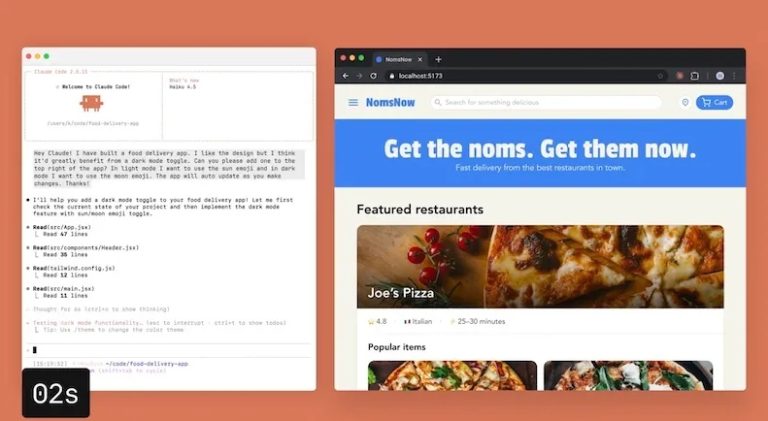
claude输入:帮我写一个React拖拽Todo组件,支持实时同步 → Claude Code开始自主创建文件、写代码、测试。
- 新特性验证:
- 技能热重载:修改~/.claude/skills文件,立即生效。
- MCP懒加载:添加多个工具,Claude自动判断何时搜索。
镜像Key配置完成后,完整Claude Code教程在这里 → [Claude Code 2.1.0国内配置教程]
其他镜像配置差异:
- claude.asia:base-url通常是 https://api.claude.asia/v1
- EasyChat.top:需在仪表盘手动启用“开发者模式”获取Key。
步骤4:Cowork桌面版接入(图形化,非码农友好)
- 下载Cowork桌面版(官网或镜像站提供Windows/macOS版)。
- 启动后设置 → API配置 → 输入镜像的API Key + Base URL。
- 登录后即可图形化使用Claude Code功能(拖拽文件、实时预览Artifacts)。
步骤5:防坑 & 优化Tips
- 延迟波动:高峰期(晚8-11点)换备用镜像。
- 封号风险:镜像站集群账号自动切换,极低;别同一IP高频调用官方API。
- 额度监控:仪表盘查看剩余Tokens,Pro级基本无限。
- 更新跟进:Claude Code运行claude update保持最新。
- 多账号备份:备2-3个镜像账号,切换秒级。
总结 & 推荐
2026年国内Claude最稳接入方式仍是镜像站:延迟低、操作简单、支持Claude Code全特性。推荐MaynorAI或lanjingai.org作为主力入口,Claude Code一键替换Key+URL即可编程。
Claude镜像深度编程/长文分析无敌,但图像生成/实时脑暴/响应速度有时慢?日常快速迭代、多模态任务补充ChatGPT更顺手。
国内直连入口(免翻墙、网页版直接用):
- 主力日常:https://www.chatgp7.com/ (ChatGPT 4.0中文版,图像创建/编辑一键、速度快)
- 进阶复杂:https://www.chatgp6.com/ (支持GPT-5.2/o3等最新模型,推理/多模态更稳)
Claude镜像写核心逻辑 → ChatGPT补视觉/快速反馈,开发/创作效率翻倍!
相关内链:
- 新手入门 → Claude新手2026快速上手指南
- 配置教程 → 2026年1月最新:Claude Code 2.1.0国内配置教程
- Opus实测 → Claude Opus 4.5国内实测
- 代码项目 → Claude代码项目场景全流程
- 编程提示词 → 2026 Claude提示词模板:编程/Agent专用10个
- Claude vs ChatGPT → 2026 Claude vs ChatGPT国内真实对比
- AI工具导航 → 2026国内最好用的AI入口导航